[엑셀 팁] 2편: 칼퇴를 부르는 필수 엑셀 행/열 삭제 및 셀 서식 단축키 모음

안녕하세요! 지난 1편 ' 입력 및 편집 편'에 이어, 오늘도 여러분의 퇴근 시간을 앞당겨줄 엑셀 필수 단축키 2편으로 돌아왔습니다.
이번에 마스터할 주제는 바로 '행과 열 삭제/추가' 그리고 보고서의 퀄리티를 결정하는 *셀 서식 및 정렬'입니다.
불필요한 데이터를 지우거나 테두리를 칠할 때마다 마우스 우클릭을 하느라 손목이 아프셨다면, 오늘 소개해 드리는 키보드 마법들을 꼭 기억해 보세요. 초보자도 바로 따라 할 수 있게 아주 쉽게 풀어 설명해 드릴게요!
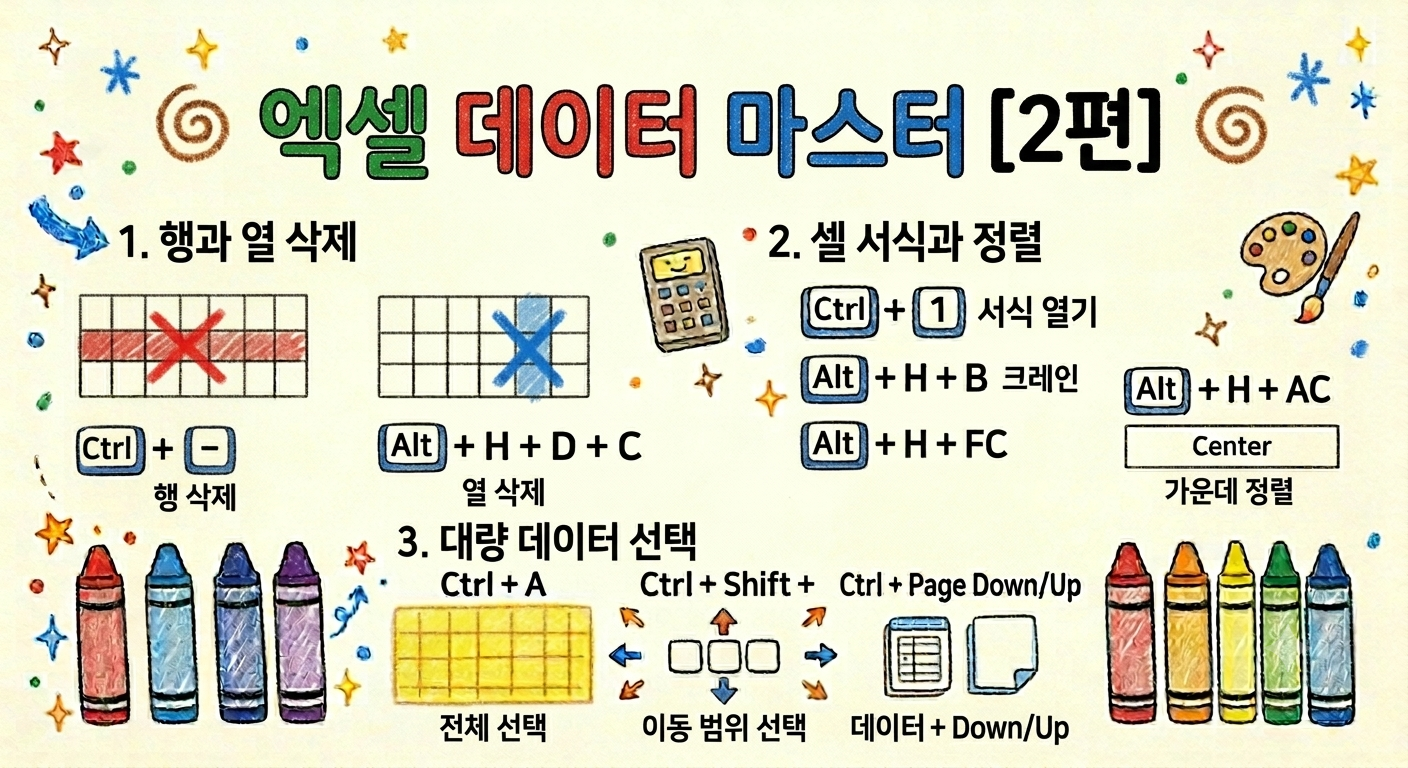
1. 데이터 정리의 시작: 행과 열 추가 및 삭제
마우스 우클릭 후 '삽입'이나 '삭제'를 누르는 번거로움을 완전히 없애주는 단축키입니다. 이 단축키를 쓰기 전에는 내가 행을 지울 것인지, 열을 지울 것인지 범위를 먼저 선택하는 것이 좋습니다.
📌 Shift + Space : 현재 있는 '행' 전체 선택
가로 줄 전체를 한 번에 선택하고 싶을 때 사용합니다.
📌 Ctrl + Space : 현재 있는 '열' 전체 선택
세로 줄 전체를 한 번에 선택하고 싶을 때 사용합니다.
📌 Ctrl + + (플러스) : 행 또는 열 추가하기
범위를 선택한 상태에서 누르면 그 자리에 새로운 줄이 생깁니다. 만약 범위를 선택하지 않았다면 창이 뜨면서 물어봅니다.
📌 Ctrl + - (마이너스) : 행 또는 열 삭제하기
불필요한 줄을 통째로 날려버릴 때 사용합니다. 쓸모없는 데이터가 든 행을 선택하고 누르면 순식간에 지워집니다.
2. 데이터를 돋보이게: 기본 서식과 정렬
숫자만 빽빽한 화면을 보기 좋게 꾸미는 단축키입니다. 보고서 제출 전 필수 코스죠!
📌 Ctrl + 1 : 셀 서식 창 열기 (★가장 중요!)
엑셀의 만능 치트키입니다. 글꼴 변경, 테두리 그리기, 숫자 표시 형식(원화 표시, 소수점 등)을 바꾸는 창을 한 번에 띄워줍니다.
📌 Alt + H + B : 셀 테두리(Border) 그리기
데이터를 드래그한 뒤 이 단축키를 순서대로 누르면 기본 테두리가 깔끔하게 입혀집니다.
📌 Alt + H + F + C : 글자 색상(Font Color) 바꾸기
마우스로 상단 메뉴를 뒤질 필요 없이 중요한 글씨의 색을 빠르게 바꿀 수 있습니다.
📌 Alt + H + A + C : 가운데 정렬 (Center)
표의 제목이나 텍스트를 깔끔하게 가운데로 모아줍니다. Alt를 누른 뒤 H, A, C를 타다닥 순서대로 누르면 적용됩니다.
3. 대량 데이터 다루기: 범위 선택과 워크시트 이동
수백 명의 회원 명단이나 매출 장부를 볼 때 유용한 화면 이동 단축키입니다.
📌 Ctrl + Shift + 방향키 : 데이터가 있는 곳까지 한 번에 범위 선택
만약 1번 행부터 1000번 행까지 한 번에 지우고 싶다면, Shift + Space로 행 전체를 잡은 뒤 이 단축키 아래 방향키(↓)를 누르면 밑에 있는 데이터가 한 번에 다 잡힙니다. 그 상태에서 Ctrl + -를 누르면 대량 삭제 끝!
📌 Ctrl + Page Down / Page Up : 시트 좌우 이동
마우스로 밑에 있는 '시트1', '시트2'를 일일이 클릭할 필요 없이 키보드로 책장 넘기듯 엑셀 시트를 이동할 수 있습니다.
💡 초보자를 위한 실무 3초 컷 매칭 꿀팁!
Q. 쓸모없는 5개의 가로 줄(행)을 한 번에 지우고 싶어요.
지우고 싶은 첫 번째 줄에서 Shift + Space를 눌러 행 전체를 선택합니다.
Shift를 누른 상태에서 방향키(↓)를 내려 지우고 싶은 만큼 5줄을 잡습니다.
그 상태에서 Ctrl + - (마이너스)를 누르면 마우스 손대지 않고 5줄이 한 번에 깔끔하게 삭제됩니다!
오늘 정리해 드린 행/열 편집과 서식 단축키는 처음에 손에 익을 때까지만 몇 번 연습해 보시면 마우스 사용량이 절반으로 줄어들 것입니다.
오늘도 칼퇴를 응원합니다! 도움이 되셨다면 공감과 댓글 남겨주세요.
'*칼퇴 사무직꿀팁' 카테고리의 다른 글
| [한글 팁] 4편: 1페이지에 이름 쓰면 2페이지에 자동 입력! 한글 필드 연동 및 자동화 방법 (0) | 2026.05.23 |
|---|---|
| [한글 팁] 3편: 칼퇴를 부르는 한글(HWP) 필수 단축키 및 자동 작성(상용구) 등록 방법 (0) | 2026.05.21 |
| 1편[엑셀 팁] 칼퇴를 부르는 필수 엑셀 데이터 입력 및 편집 단축키 모음 (사무직 초보자 가이드) (0) | 2026.05.19 |
| 은퇴 후 40년 더 사는 시대, 50대부터 미리 준비해야 안전한 자격증 7가지 (0) | 2026.05.18 |
| 📄 [자격증 정보] 헬스트레이너, 수영·클라이밍 강사 필수! 2급 생활스포츠지도사 시험과목, 응시료, 유용성 총정리 (0) | 2026.05.17 |