📊 [한셀 팁] 11편: 엑셀만 쓴다면 손해! 무료로 쓰는 한셀(Hancell) 필수 단축키 & 실무 꿀팁
안녕하세요! 😊
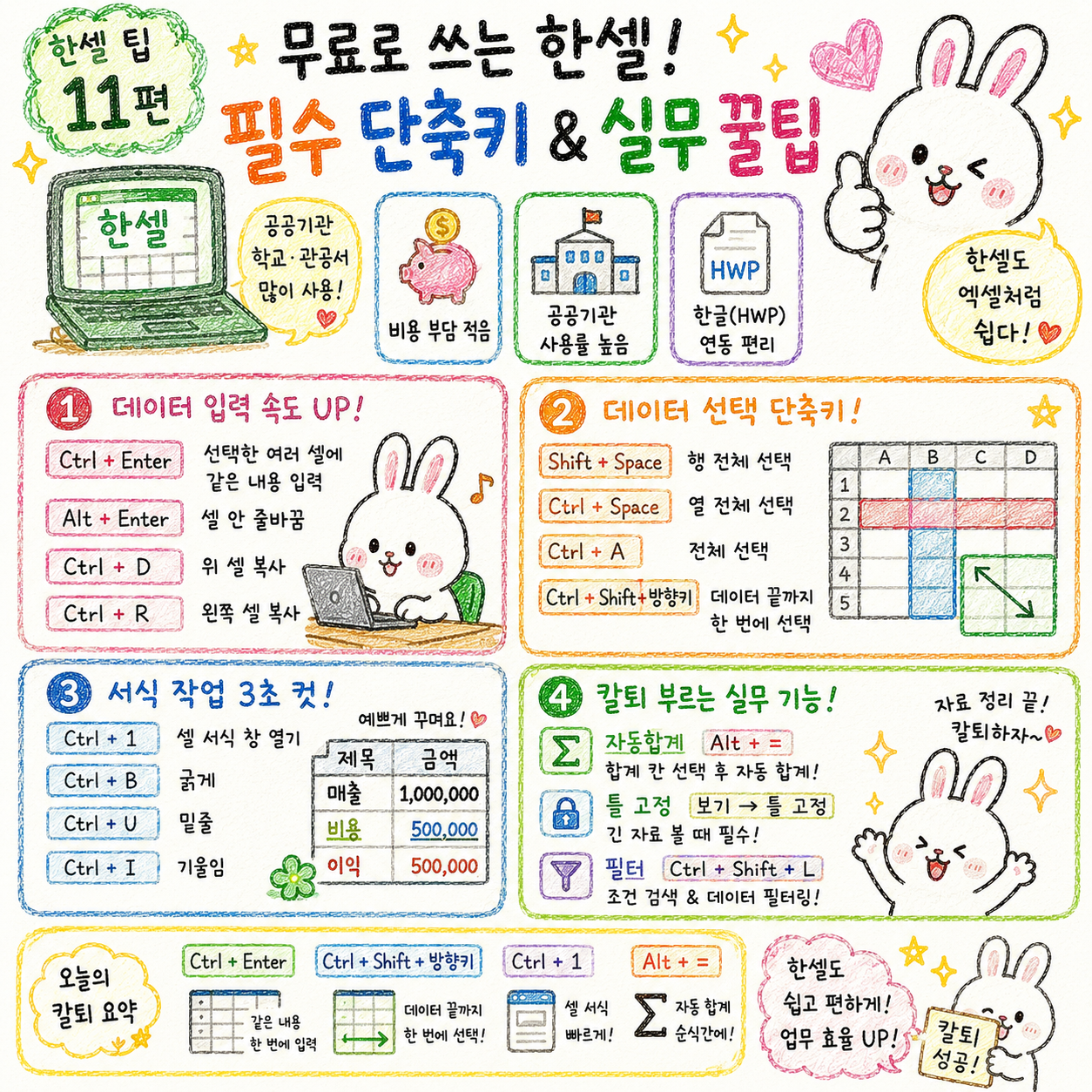
직장인이라면 대부분 엑셀을 사용하지만, 공공기관·학교·관공서·군부대에서는 아직도 한컴오피스 한셀(Hancell) 을 사용하는 곳이 많습니다.
처음 한셀을 접하면 엑셀과 비슷한 것 같으면서도 은근히 다른 부분 때문에 당황하는 경우가 많은데요.
오늘은 한셀을 처음 사용하는 분들도 바로 실무에 적용할 수 있는 필수 단축키와 꿀팁을 정리해 드리겠습니다!
📌 한셀은 엑셀과 뭐가 다를까?
한셀은 한컴오피스에서 제공하는 스프레드시트 프로그램입니다.
기본적인 기능은 엑셀과 거의 비슷하지만,
✅ 저렴한 비용
✅ 공공기관 사용률 높음
✅ 한글(HWP)과 연동 편리
라는 장점이 있습니다.
1️⃣ 데이터 입력 속도 높이는 단축키
📌 Ctrl + Enter
선택한 여러 셀에 같은 내용을 한 번에 입력
예) 부서명 팀명 날짜
동일 입력 시 유용
📌 Alt + Enter
셀 안 줄바꿈
예)
Plain text
홍길동
대리
한 칸 안에 입력 가능
📌 Ctrl + D
위 셀 복사
📌 Ctrl + R
왼쪽 셀 복사
2️⃣ 실무자가 자주 쓰는 선택 단축키
📌 Shift + Space
행 전체 선택
📌 Ctrl + Space
열 전체 선택
📌 Ctrl + A
전체 선택
📌 Ctrl + Shift + 방향키
데이터 끝까지 한 번에 선택
수백 줄 자료 다룰 때 필수
3️⃣ 서식 작업 3초 컷
📌 Ctrl + 1
셀 서식 창 열기
숫자 형식
날짜 형식
천 단위 콤마
테두리
모두 여기서 설정
📌 Ctrl + B
굵게
📌 Ctrl + U
밑줄
📌 Ctrl + I
기울임
4️⃣ 칼퇴 부르는 실무 기능
📌 자동합계
합계를 넣을 셀 선택
Alt + =
자동으로 SUM 생성
📌 틀 고정
긴 자료를 볼 때 필수
상단 메뉴
보기 → 틀 고정
📌 필터
데이터 선택
Ctrl + Shift + L
조건 검색 가능
💡 초보자를 위한 실무 꿀팁
거래처 명단 정리
Ctrl + A
Ctrl + Shift + L
필터 적용
원하는 거래처만 검색
수백 건 데이터도 몇 초면 끝!
월별 매출 합계
합계 칸 선택
Alt + =
Enter
끝!
🎯 오늘의 칼퇴 요약
✅ 한셀도 엑셀과 대부분 단축키 동일
✅ Ctrl + Enter
✅ Ctrl + Shift + 방향키
✅ Ctrl + 1
✅ Alt + =
이 네 가지만 익혀도 업무 속도가 눈에 띄게 빨라집니다.
특히 공공기관, 학교, 군부대, 관공서 근무자라면 한셀 활용 능력이 생각보다 큰 경쟁력이 될 수 있습니다!
'*칼퇴 사무직꿀팁' 카테고리의 다른 글
| 📊 [한셀 팁] 13편: 함수 몰라도 된다! 피벗테이블로 1초 만에 보고서 만들기 (0) | 2026.06.11 |
|---|---|
| 📊 [한셀 팁] 12편: 이것만 알아도 업무가 쉬워진다! 한셀 함수 TOP10 완전 정복 (0) | 2026.06.10 |
| 📊 [엑셀 팁] 10편: VLOOKUP 버려도 된다? 요즘 직장인들이 쓰는 XLOOKUP 완전 정복 (0) | 2026.06.08 |
| [칼퇴팁-엑셀편] 9편 엑셀 실무 필수 함수 TOP 10! 이것만 알아도 업무 속도 2배 (0) | 2026.06.07 |
| [칼퇴팁-엑셀편] 8편 엑셀 함수 몰라도 끝! (0) | 2026.06.04 |