[엑셀 팁] 25편: 데이터 정렬 제대로 활용하기!
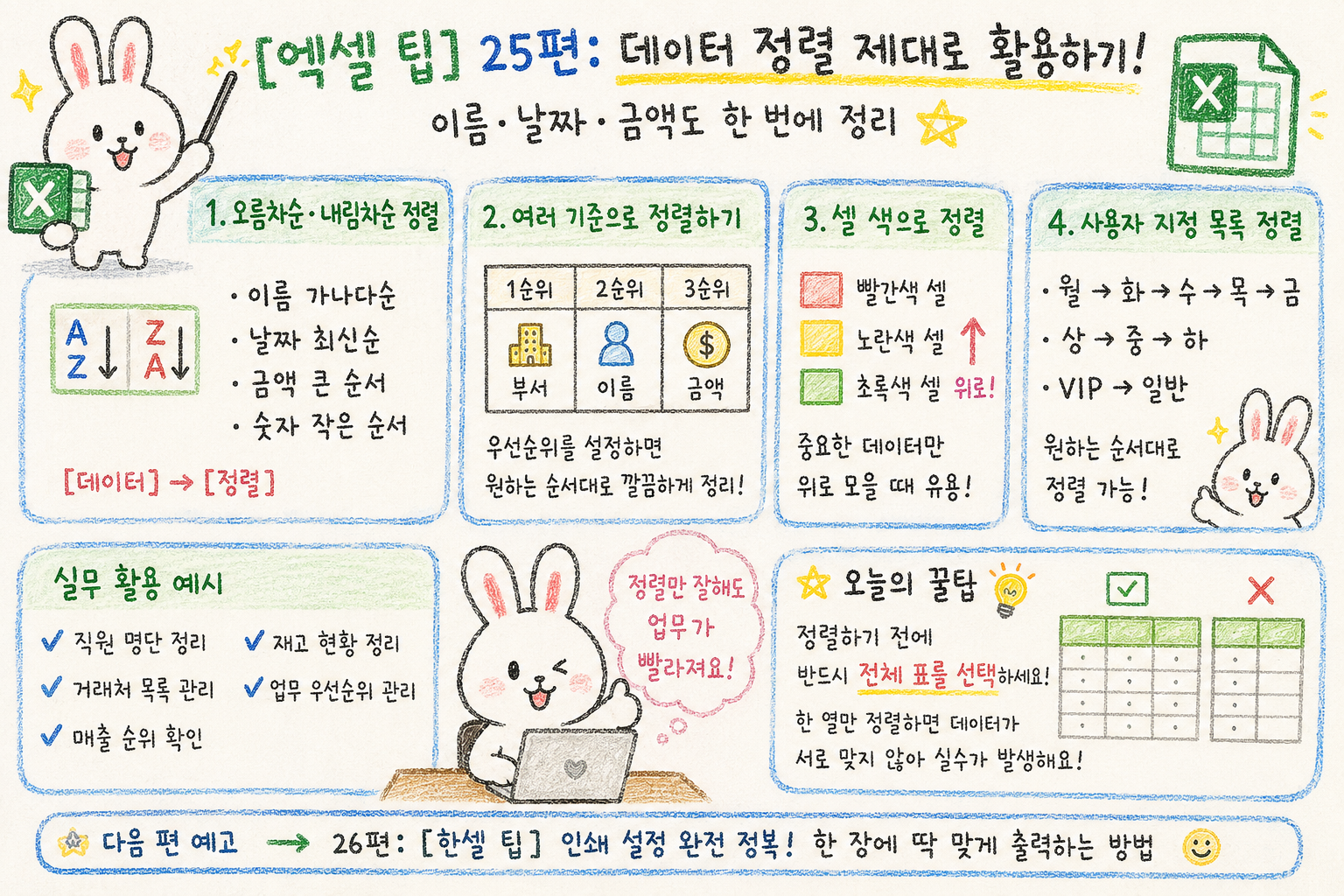
이름·날짜·금액도 한 번에 정리
엑셀에서 데이터가 뒤죽박죽이라 찾기 힘들었던 적 있으신가요?
정렬 기능만 제대로 사용해도 자료를 보기 쉽게 정리할 수 있고, 보고서 작성 속도도 훨씬 빨라집니다.
오늘은 사무직이라면 꼭 알아야 할 데이터 정렬 기능을 소개합니다.
1. 오름차순·내림차순 정렬
가장 많이 사용하는 기능입니다.
이름 가나다순
날짜 최신순
금액 큰 순서
숫자 작은 순서
[데이터] → [정렬] 메뉴에서 쉽게 설정할 수 있습니다.
2. 여러 기준으로 정렬하기
실무에서는 하나의 기준보다 여러 조건을 함께 사용하는 경우가 많습니다.
예시)
부서 → 이름
지역 → 매출액
날짜 → 금액
우선순위를 설정하면 원하는 순서대로 깔끔하게 정리됩니다.
3. 셀 색으로 정렬
조건부서식이나 직접 색을 넣었다면
색상 기준으로도 정렬할 수 있습니다.
중요한 데이터만 위로 모을 때 유용합니다.
4. 사용자 지정 목록 정렬
가나다순이 아닌
월 → 화 → 수 → 목 → 금
상 → 중 → 하
VIP → 일반
처럼 원하는 순서대로 정렬할 수도 있습니다.
실무 활용 예시
✔ 직원 명단 정리
✔ 거래처 목록 관리
✔ 매출 순위 확인
✔ 재고 현황 정리
✔ 업무 우선순위 관리
오늘의 꿀팁 🍯
정렬하기 전에 반드시 전체 표를 선택하세요.
한 열만 정렬하면 데이터가 서로 맞지 않아 큰 실수가 발생할 수 있습니다.
마무리
데이터 정렬은 가장 기본적인 기능이지만, 제대로 활용하면 업무 속도가 크게 향상됩니다.
다음 편에서는 한셀 팁 26편 - 인쇄 설정 완전 정복! 한 장에 딱 맞게 출력하는 방법을 알아보겠습니다.
'*칼퇴 사무직꿀팁' 카테고리의 다른 글
| [한셀 팁] 26편: 인쇄 설정 완전 정복! 한 장에 딱 맞게 출력하는 방법 🖨️ (0) | 2026.07.14 |
|---|---|
| 📌 24편. INDEX+MATCH 함수 제대로 사용하기! VLOOKUP보다 강력한 조회 함수 (0) | 2026.07.09 |
| [한셀 팁] 23편 차트 만들기! 보기 좋은 보고서를 만드는 실무 노하우 📊 (0) | 2026.07.05 |
| [엑셀 팁] 22편: Ctrl+E 하나면 끝! Flash Fill(빠른 채우기)로 반복 작업 1초 만에 끝내기 (0) | 2026.07.04 |
| [엑셀 팁] 21편: 이름·전화번호도 한 번에! '텍스트 나누기' 기능으로 데이터 정리 끝 (0) | 2026.06.27 |