[엑셀 팁] 5편: Ctrl+C 없이 끝낸다! 직장인 필수 데이터 정리 치트키
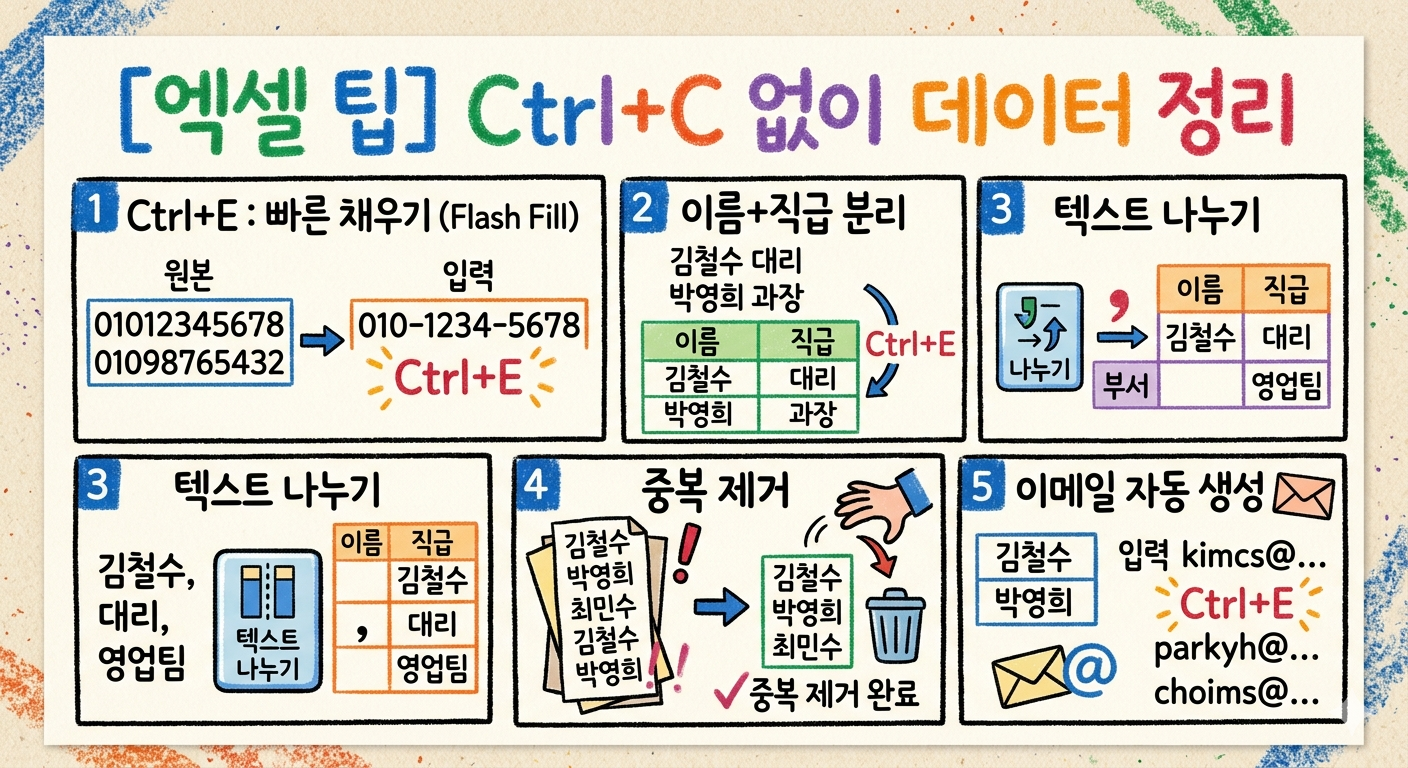
(중복 제거, 텍스트 나누기, 빠른 채우기 완전정복)
회사에서 가장 빈번하게 발생하는 업무 중 하나는 바로 '데이터 정리'입니다.
단순 반복적인 복사, 붙여넣기 작업으로 인해 업무 효율이 저하되는 경험을 많은 직장인들이 겪습니다.
본 글에서는 엑셀 초보자도 즉시 업무에 적용하여 실무 시간을 획기적으로 단축할 수 있는 필수 데이터 정리 기능들을 소개합니다. 특히 'Ctrl + E (빠른 채우기)' 기능은 데이터 패턴을 활용한 가장 강력한 시간 단축 기술입니다.
1. Ctrl + E : 빠른 채우기 (Flash Fill)
빠른 채우기는 사용자가 입력하는 데이터의 반복적인 규칙과 패턴을 엑셀이 스스로 학습하여 나머지 데이터를 자동으로 채워주는 기능입니다.
📌 단축키: Ctrl + E
엑셀이 패턴을 학습해서 자동으로 나머지 칸을 완성하는 치트키입니다.
■ 예시: 전화번호 자동 변환
원본 데이터:
01012345678
01098765432
01055557777
원하는 형태:
010-1234-5678
010-9876-5432
010-5555-7777
■ 사용하는 방법
옆 칸에 첫 번째 행만 원하는 형태를 직접 입력합니다. (예시: 010-1234-5678)
바로 아래 칸을 선택합니다.
단축키 Ctrl + E 를 누릅니다.
■ 실무 꿀팁 (가능한 작업들)
주민등록번호 형식 변경 및 개인정보 마스킹 [RRN Omitted]
이메일 주소 만들기
이름과 직급 분리
날짜 형식 통일
영문 이름 자동 생성
2. 이름 + 직급 자동 분리
실무 문서에서 자주 발생하는 명단 정리 시, 하나의 셀에 뭉쳐 있는 텍스트를 편리하게 분리하는 방법입니다.
■ 예시 데이터
김철수 대리
박영희 과장
최민수 차장
■ 이름 / 직급 나누기 방법
이름 칸: 첫 번째 칸에만 '김철수'를 입력한 후, 바로 아래 칸에서 Ctrl + E 를 누릅니다.
직급 칸: 첫 번째 칸에만 '대리'를 입력한 후, 바로 아래 칸에서 Ctrl + E 를 누릅니다.
■ 포인트
띄어쓰기 기준으로 패턴을 학습하기 때문에 데이터 구조가 일정하다면 매우 정확하게 자동 분리됩니다.
3. 텍스트 나누기 기능
Ctrl + E 외에도 엑셀 기본 메뉴 기능을 사용하여 데이터를 깔끔하게 분리할 수 있습니다. CSV 파일 정리나 외부 시스템 추출 데이터를 정리할 때 필수적입니다.
📌 위치: 데이터 탭 -> 텍스트 나누기
■ 사용 예시
원본: 김철수,대리,영업팀
변환 후: 김철수 | 대리 | 영업팀
■ 방법
분리할 데이터가 포함된 열을 전체 선택합니다.
상단 메뉴에서 데이터 -> 텍스트 나누기를 클릭합니다.
**"구분 기호로 분리됨"**을 선택하고 다음으로 넘어갑니다.
데이터에 맞는 구분 기호(쉼표 등)를 체크합니다.
완료를 누르면 셀별로 깔끔하게 분리됩니다.
■ 실무 활용 분야
CSV 파일 데이터 정형화
주소 정보 분리
이메일 리스트 정리
부서 및 직급 분리
4. 중복 제거 기능
데이터 분석 및 명단 취합 시 사람을 번거롭게 만드는 중복 데이터를 원클릭으로 정제하는 기능입니다.
📌 위치: 데이터 탭 -> 중복된 항목 제거
■ 예시
원본: 김철수, 김철수, 박영희, 최민수, 박영희
변환 후: 김철수, 박영희, 최민수
■ 방법
데이터 전체 범위를 선택합니다.
상단 메뉴에서 데이터 -> 중복된 항목 제거를 클릭합니다.
팝업 창에서 기준이 될 열을 확인하고 누릅니다.
■ 꿀팁
이름이나 이메일 등 특정 기준 열만 지정하여 제거할 수 있습니다.
여러 열 동시 비교 가능: '이름'과 '전화번호' 열을 동시에 체크하면, 두 가지 정보가 모두 일치하는 데이터만 중복으로 간주하여 삭제할 수 있습니다.
5. 이메일 자동 만들기
조직 내 신규 계정 생성이나 거래처 명단 관리 시 직장인들이 유용하게 사용하는 기능입니다.
■ 예시
원본: 김철수, 박영희, 최민수
변환 후: kimcs@company.com, parkyh@company.com, choims@company.com
■ 방법
첫 번째 사원의 이름 옆 칸에 규칙에 맞춘 이메일 주소를 직접 입력합니다.
바로 아래 칸으로 이동하여 단축키 Ctrl + E 를 누르면 전 직원의 이메일이 자동 생성됩니다.
실무 유의 사항 및 추가 팁
■ Ctrl + E가 정상 작동하지 않을 때
원본 데이터의 규칙성이 복잡하거나 일관되지 않으면 엑셀이 패턴을 이해하지 못할 수 있습니다. 이럴 때는 첫 번째 행만 입력하지 말고, 두 번째와 세 번째 행까지 수동으로 예시를 입력한 뒤 Ctrl + E 를 실행하면 성공률이 급상승합니다.
■ 한 줄 요약
Ctrl + E는 데이터 정리의 시간을 혁신적으로 줄여주는 마법의 단축키입니다.
데이터 정리는 하나씩 복붙하는 것보다 규칙과 패턴을 활용하는 것이 실무 속도를 좌우합니다.
이 기능들을 숙지하면 30분 걸릴 작업을 5분 안에 끝내고 높은 업무 효율을 낼 수 있습니다.
다음 편 예고
다음 편: "엑셀 함수 몰라도 일 잘하는 사람 되는 꿀기능 모음" (필터, 정렬, 조건부서식, 표 만들기 편)
'*칼퇴 사무직꿀팁' 카테고리의 다른 글
| [칼퇴팁-엑셀편] 7편 엑셀 보고서 인쇄할 때 잘리는 사람 필독! 페이지 설정 꿀팁 모음 (0) | 2026.06.02 |
|---|---|
| [칼퇴팁-액셀편]6편 엑셀 함수 몰라도 일 잘하는 사람 되는 꿀기능 모음 (필터, 정렬, 조건부서식, 표 만들기) (0) | 2026.06.01 |
| [한글 팁] 4편: 1페이지에 이름 쓰면 2페이지에 자동 입력! 한글 필드 연동 및 자동화 방법 (0) | 2026.05.23 |
| [한글 팁] 3편: 칼퇴를 부르는 한글(HWP) 필수 단축키 및 자동 작성(상용구) 등록 방법 (0) | 2026.05.21 |
| [엑셀 팁] 2편: 칼퇴를 부르는 필수 엑셀 행/열 삭제 및 셀 서식 단축키 모음 (2) | 2026.05.20 |