[한셀 팁] 15편: Ctrl+Shift+L 하나로 끝! 필터 기능으로 원하는 데이터만 3초 만에 찾기
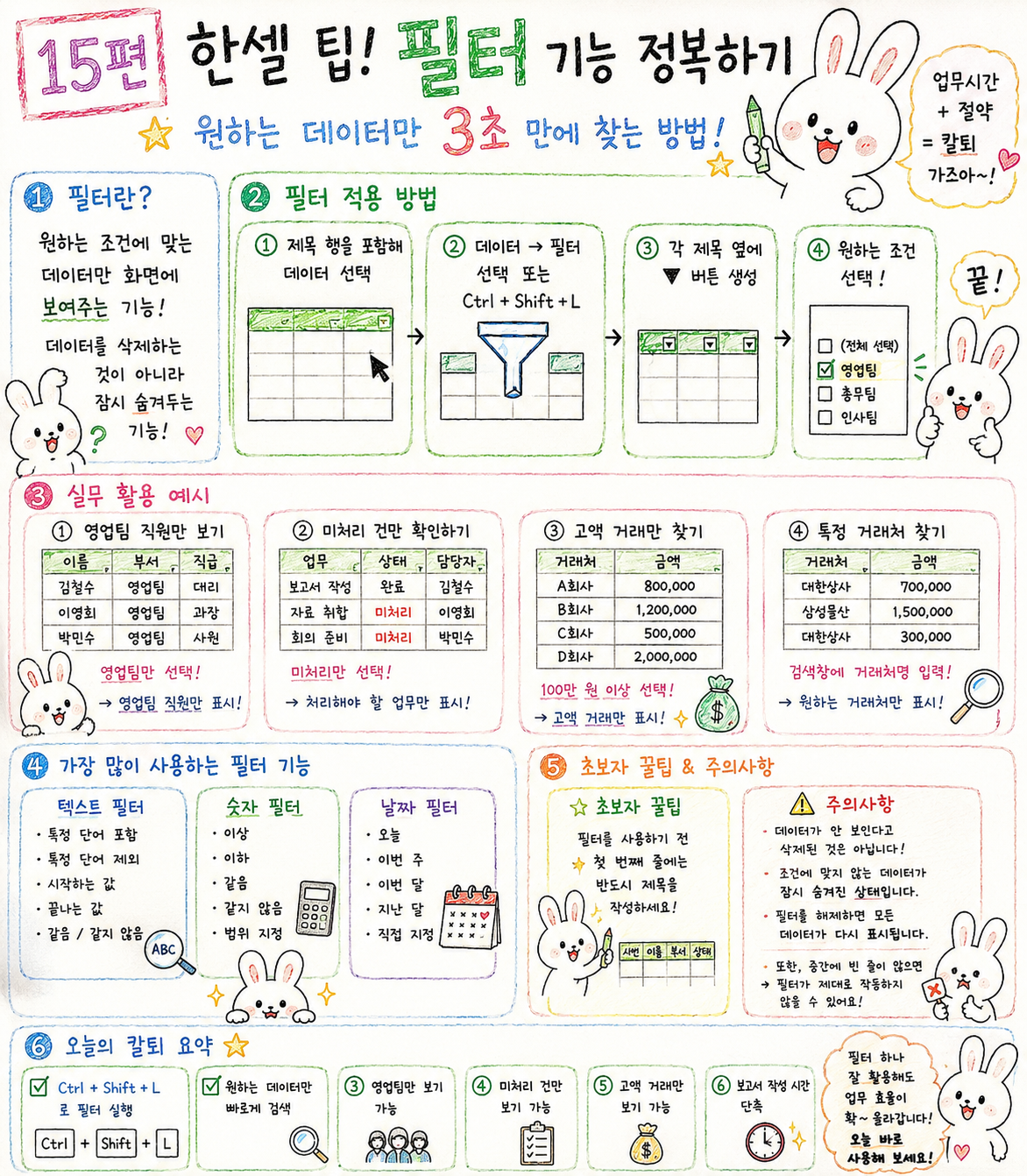
안녕하세요 😊
회사에서 거래처 명단, 직원 목록, 매출 자료를 관리하다 보면 이런 경험 있으시죠?
"영업팀 자료만 뽑아주세요."
"이번 달 자료만 보여주세요."
"미처리 건만 확인하고 싶어요."
"100만 원 이상 거래 내역만 찾아주세요."
수백 줄, 수천 줄 데이터를 하나하나 찾고 있다면 오늘 글을 꼭 읽어보세요.
오늘 소개할 기능은 바로 필터(Filter) 입니다.
사무직이라면 거의 매일 사용하는 기능이고, 제대로만 활용해도 업무 시간이 눈에 띄게 줄어듭니다.
──────────────────
■ 필터란?
필터는 원하는 조건에 맞는 데이터만 화면에 보여주는 기능입니다.
데이터를 삭제하는 것이 아니라 잠시 숨겨두는 기능이라서 안심하고 사용할 수 있습니다.
예를 들어 직원이 500명 있는 명단에서 영업팀 직원만 보고 싶다면?
필터를 사용하면 영업팀 직원만 바로 표시됩니다.
──────────────────
■ 필터를 사용하는 이유
첫째, 원하는 자료를 빠르게 찾을 수 있습니다.
둘째, 보고서 작성이 쉬워집니다.
셋째, 데이터 검토 시간이 줄어듭니다.
특히 거래처 명단, 직원 명단, 매출 자료를 다루는 분들에게는 필수 기능입니다.
──────────────────
■ 필터 적용 방법
① 제목 행을 포함해 데이터를 선택합니다.
② 상단 메뉴에서 데이터 → 필터 선택
또는 Ctrl + Shift + L 단축키 사용
③ 각 제목 옆에 ▼ 버튼이 생성됩니다.
④ 원하는 조건을 선택합니다.
끝!
──────────────────
■ 오늘의 칼퇴 요약
✅ Ctrl + Shift + L로 필터 실행
✅ 원하는 데이터만 빠르게 검색
✅ 영업팀만 보기 가능
✅ 미처리 건만 보기 가능
✅ 고액 거래만 보기 가능
✅ 보고서 작성 시간 단축
필터 기능은 한셀에서 가장 많이 사용하는 기능 중 하나입니다.
단축키 하나만 기억해도 수백 건의 자료를 훨씬 빠르게 관리할 수 있습니다.
'*칼퇴 사무직꿀팁' 카테고리의 다른 글
| [엑셀 팁] 17편: 날짜 계산 자동화! (0) | 2026.06.17 |
|---|---|
| [엑셀 팁] 16편: Ctrl+F만 쓰면 손해! 찾기 및 바꾸기 기능 200% 활용법 (0) | 2026.06.15 |
| 📊 [한셀 팁] 14편: 조건부 서식으로 이상 데이터 3초 만에 찾는 방법 (0) | 2026.06.12 |
| 📊 [한셀 팁] 13편: 함수 몰라도 된다! 피벗테이블로 1초 만에 보고서 만들기 (0) | 2026.06.11 |
| 📊 [한셀 팁] 12편: 이것만 알아도 업무가 쉬워진다! 한셀 함수 TOP10 완전 정복 (0) | 2026.06.10 |