[한셀 팁] 20편: 실수 방지 치트키! 셀 잠금과 시트 보호 기능 완전 정복
안녕하세요 😊
한셀로 보고서를 만들다 보면 이런 경험 있으시죠?
✔ 수식을 만들어 놨는데 누가 실수로 지웠다
✔ 중요한 셀이 수정되었다
✔ 보고서를 배포했는데 내용이 바뀌어 있었다
✔ 팀원에게 파일을 보냈더니 수식이 깨졌다
이런 문제를 예방하는 가장 좋은 방법이 바로 셀 잠금과 시트 보호 기능입니다.
오늘은 실무에서 정말 많이 사용하는 보호 기능을 알아보겠습니다.
──────────────────
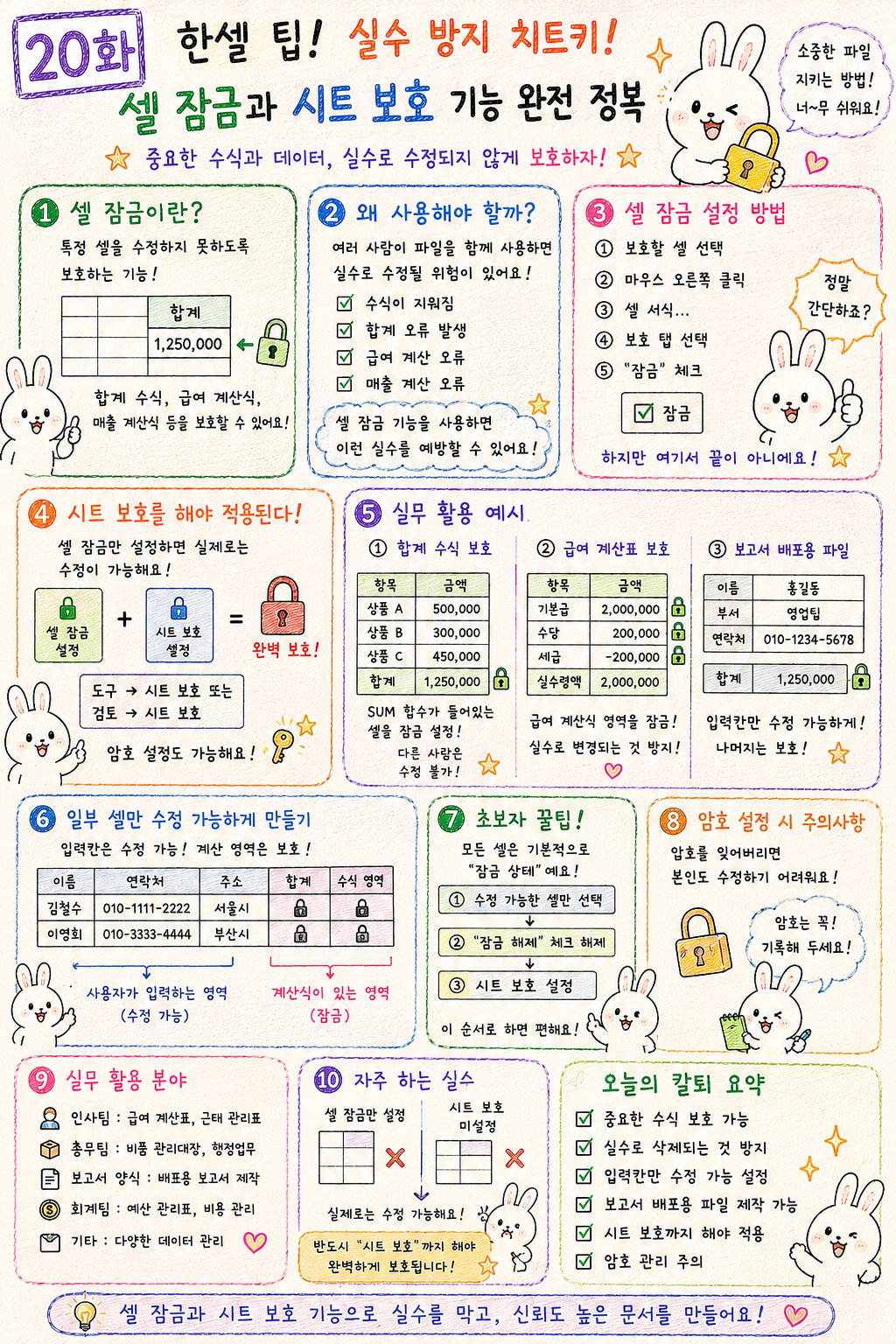
■ 셀 잠금이란?
셀 잠금은 특정 셀을 수정하지 못하도록 보호하는 기능입니다.
예를 들어
합계 수식
급여 계산식
매출 계산식
같은 중요한 셀을 보호할 수 있습니다.
──────────────────
■ 왜 사용해야 할까?
실무에서는 파일을 여러 사람이 함께 사용하는 경우가 많습니다.
수식을 잘못 수정하면
합계 오류
급여 계산 오류
매출 계산 오류
등 큰 문제가 발생할 수 있습니다.
셀 잠금을 사용하면 이런 실수를 예방할 수 있습니다.
──────────────────
■ 셀 잠금 설정 방법
① 보호할 셀 선택
② 마우스 오른쪽 클릭
③ 셀 서식
④ 보호 탭
⑤ 잠금 체크
끝!
하지만 여기서 끝이 아닙니다.
──────────────────
■ 시트 보호를 해야 적용된다
셀 잠금만 설정하면 실제로는 수정이 가능합니다.
반드시
도구 → 시트 보호
또는
검토 → 시트 보호
를 설정해야 합니다.
이때 암호 설정도 가능합니다.
──────────────────
■ 실무 활용 예시 1
합계 수식 보호
SUM 함수가 들어 있는 셀
↓
잠금 설정
↓
다른 사람은 수정 불가
──────────────────
■ 실무 활용 예시 2
급여 계산표 보호
기본급
수당
세금 계산식
↓
잠금
↓
실수 방지
──────────────────
■ 실무 활용 예시 3
보고서 배포용 파일 만들기
입력칸만 수정 가능
나머지는 보호
↓
실무에서 가장 많이 사용
──────────────────
■ 일부 셀만 수정 가능하게 만들기
실무에서 가장 많이 쓰는 방법입니다.
예시
이름 입력칸
전화번호 입력칸
주소 입력칸
↓
수정 가능
합계
수식
계산 영역
↓
잠금
──────────────────
■ 초보자 꿀팁
모든 셀은 기본적으로 잠금 상태입니다.
그래서
수정 가능한 셀만 선택
↓
잠금 해제
↓
시트 보호
순서로 설정하는 것이 편합니다.
──────────────────
■ 암호 설정 시 주의사항
암호를 잊어버리면
본인도 수정하기 어려울 수 있습니다.
중요 파일은 암호를 별도로 기록해 두세요.
──────────────────
■ 실무 활용 분야
인사팀
급여 계산표
근태 관리표
총무팀
비품 관리대장
행정업무
보고서 양식
회계팀
예산 관리표
──────────────────
■ 자주 하는 실수
셀 잠금만 설정
❌
시트 보호 미설정
❌
실제로는 수정 가능
반드시
시트 보호
까지 해야 합니다.
──────────────────
■ 오늘의 칼퇴 요약
✅ 중요한 수식 보호 가능
✅ 실수로 삭제되는 것 방지
✅ 입력칸만 수정 가능 설정
✅ 보고서 배포용 파일 제작 가능
✅ 시트 보호까지 해야 적용
✅ 암호 관리 주의
──────────────────
셀 잠금과 시트 보호 기능은 복잡한 기능이 아니지만 실무에서는 매우 중요한 기능입니다.
특히 여러 사람이 함께 사용하는 파일이라면 꼭 설정해 두는 것을 추천합니다.
한 번 설정해 두면 수식이 지워지는 사고를 예방할 수 있고 업무 신뢰도도 높아집니다 😊
📌 21편 예고
[엑셀 팁]엑셀 COUNTIF 하나로 끝! 조건에 맞는 데이터 개수 세기🔥
'*칼퇴 사무직꿀팁' 카테고리의 다른 글
| [엑셀 팁] 22편: Ctrl+E 하나면 끝! Flash Fill(빠른 채우기)로 반복 작업 1초 만에 끝내기 (0) | 2026.07.04 |
|---|---|
| [엑셀 팁] 21편: 이름·전화번호도 한 번에! '텍스트 나누기' 기능으로 데이터 정리 끝 (0) | 2026.06.27 |
| [엑셀 팁] 19편: 신입사원이 가장 많이 하는 엑셀 실수 TOP10 (0) | 2026.06.19 |
| [엑셀 팁] 17편: 날짜 계산 자동화! (0) | 2026.06.17 |
| [엑셀 팁] 16편: Ctrl+F만 쓰면 손해! 찾기 및 바꾸기 기능 200% 활용법 (0) | 2026.06.15 |